
Naviguer sur le Web au clavier
Utilisez les liens, formulaires et onglets au clavier, repérez le focus et sachez revenir en arrière lorsqu’une commande ne fonctionne pas.
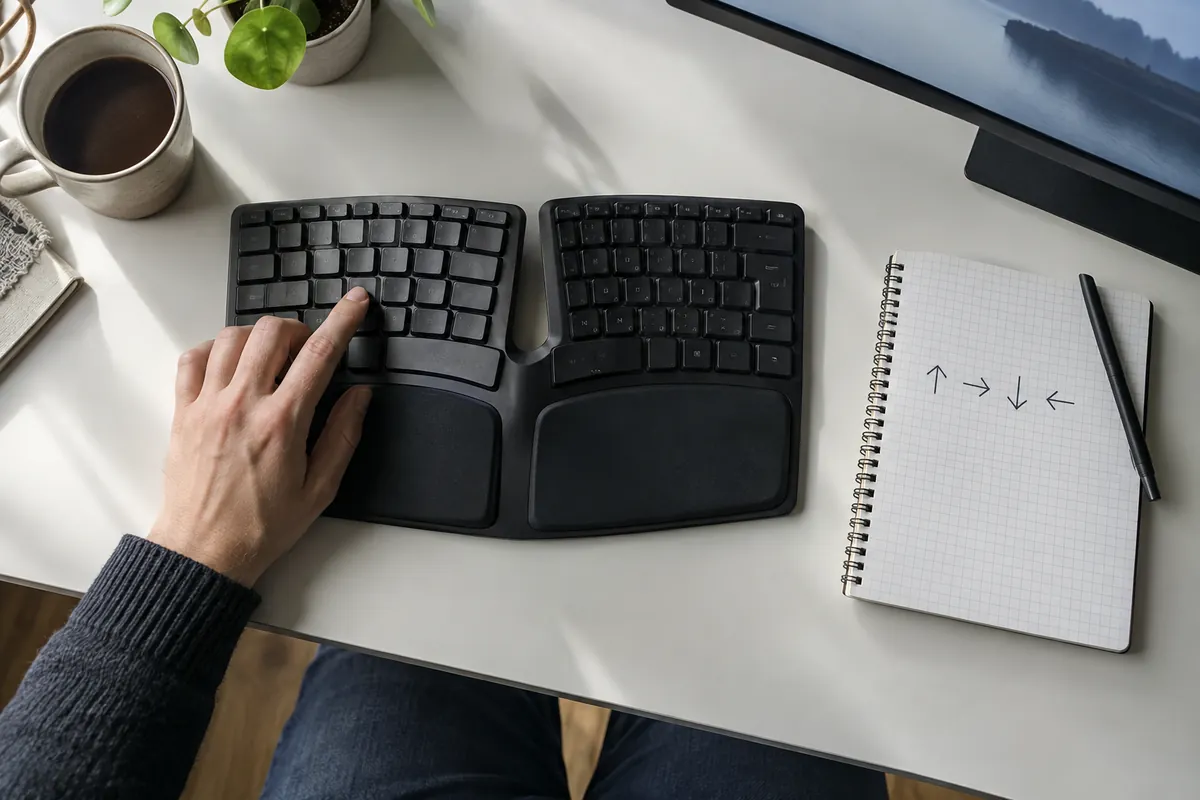
L’essentiel
La réponse en 30 secondes
Commencez sur une page simple, sans action de paiement ou de publication. L’objectif est de retrouver le lien actif, de l’ouvrir et de revenir, puis de progresser vers les formulaires.
- À retenir
- Tab permet généralement de parcourir les éléments interactifs et Maj + Tab de revenir. Le contour de focus indique où vous êtes ; les raccourcis exacts dépendent du navigateur et du système.
- Premier geste
- Repérer le focus
- Contrôle essentiel
- Les raccourcis peuvent varier entre systèmes.
Exemples à adapter
Il peut s’agir d’un défaut du site ; ne multipliez pas les validations sans savoir quelle commande est active.
Essayez la fermeture prévue et revenez au contenu, sans envoyer le formulaire involontairement.
Nous indiquons une méthode et, quand elle existe, l’adresse officielle. Nous ne classons pas les services selon une rémunération et nous ne remplaçons ni leurs conditions d’utilisation ni une source experte.
Mode d’emploi
Passer à la pratique
- 01Repérer le focus
Appuyez sur Tab et observez le contour visible. Avancez de quelques éléments puis revenez avec Maj + Tab. Commencez sans utiliser la souris et notez l’élément qui reçoit le focus à chaque pression sur Tab. Essayez aussi Maj + Tab pour revenir. Si le focus devient invisible, relevez l’étape exacte ; connaître approximativement sa position ne suffit pas à effectuer une action de façon fiable.
- 02Ouvrir un lien
Placez le focus sur un lien et utilisez Entrée. Revenez ensuite par la commande du navigateur prévue pour votre système.
- 03Tester un formulaire
Parcourez champs et boutons sans soumettre. Vérifiez que les libellés indiquent ce qui est attendu. Essayez une saisie valide puis une erreur volontaire sans transmettre de données réelles. Vérifiez que vous pouvez retrouver le champ à corriger et comprendre le message. Après ouverture d’une fenêtre de dialogue, observez aussi le retour vers le déclencheur lorsque vous la fermez.
- 04Garder quelques raccourcis
Consultez la documentation de votre navigateur pour adresse, recherche dans la page et onglets. Apprenez progressivement les commandes vraiment utiles.
Comprendre par un cas concret
Retrouver son chemin sans souris
Exercice : cherchez une page dans un formulaire, puis revenez au champ pour corriger la recherche. Observez à chaque étape quel contrôle reçoit le focus.
| Besoin | Commande | Point à observer |
|---|---|---|
| Avancer | Tab | Le prochain lien ou champ devient actif. |
| Revenir | Maj + Tab | Le contrôle précédent reçoit le focus. |
| Changer de zone | F6 | Le focus passe au cadre ou à la zone suivante. |
Les raccourcis peuvent varier selon le système et ses réglages. Notez le navigateur et la commande utilisée si le déplacement échoue.
Faut-il parcourir chaque phrase avec Tab ?
Non. Tab sert à parcourir les liens et champs, pas chaque phrase du texte.
Documentation d’appui : Mozilla — Keyboard shortcuts · Consultée le 2026-10-21. Les exemples et calculs sont pédagogiques.
Repères à garder
Une grille à conserver
Utilisez ces repères pour noter vos observations. Cette grille aide la relecture sans constituer une évaluation automatique.
Sur petit écran, faites défiler le tableau horizontalement pour lire toutes les colonnes.
| Repère | À examiner | Action |
|---|---|---|
| Avancer | Tab | Repérer le focus |
| Revenir | Maj + Tab | Vérifier l’ordre |
| Ouvrir un lien | Entrée | Contrôler la destination |
| Raccourcis | Aide du navigateur | Choisir le bon système |
Consultez les repères directement dans ce tableau.
Points de vigilance
Ce qu’il ne faut pas confondre
Les raccourcis peuvent varier entre systèmes.
Un élément visible peut être mal accessible au clavier.
Testez d’abord sans action engageante.
Questions fréquentes
Les réponses courtes
Toutes les pages fonctionnent-elles au clavier ?
Elles devraient proposer des interactions accessibles, mais des défauts peuvent subsister.
Comment signaler un problème ?
Indiquez page, navigateur, commande et endroit où la progression se bloque.
Pour vérifier et approfondir
Sources et documentation
Documentation consultée le . Les exemples sont illustratifs ; les résultats et les interfaces peuvent évoluer.
Continuer