OBS Studio
Logiciel libre d’enregistrement vidéo et de diffusion en direct, accompagné de guides et d’une documentation de configuration.
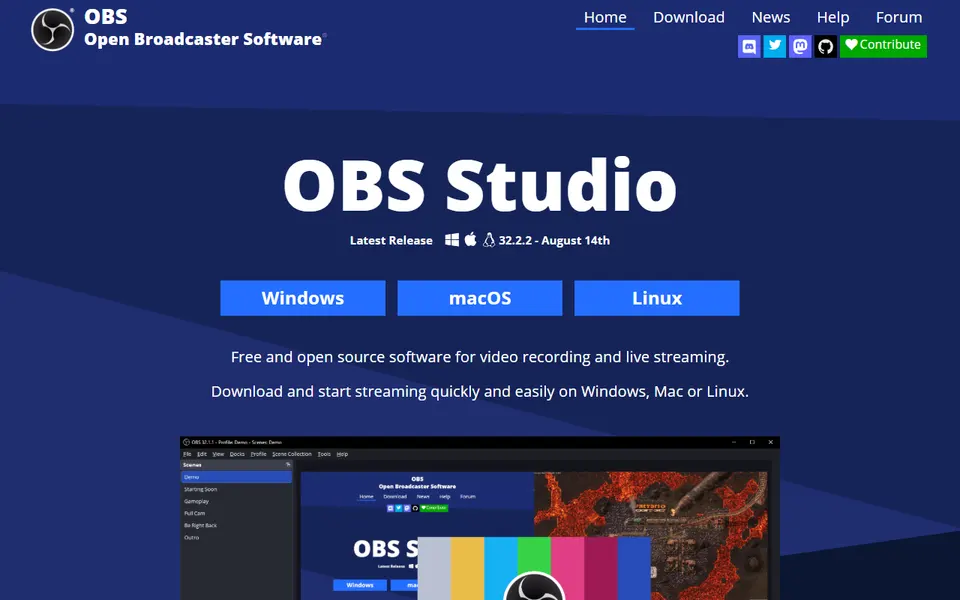
Capture de la page d’accueil du . Le site actuel peut avoir évolué.
Préparer un enregistrement d’écran
Créez une scène de test, choisissez les sources visibles et enregistrez un court extrait avant une session importante.
Avant de vous appuyer sur le résultat : Relisez son, résolution et informations privées à l’écran dans le fichier exporté.
Comparer avec les autres besoins de la rubrique →
Comparer cette ressource avec d’autres fiches →
Préparer une courte capture avant une longue session
- Dossier de sortie
- Retrouver l’enregistrement.
- Remux
- Préparer un conteneur adapté au montage.
- Vérifiez le dossier de sortie et le format d’enregistrement.
- Faites une courte capture puis vérifiez image et son.
- Consultez Remux Recordings si le montage exige un autre conteneur.
Exemple fictif : un formateur prépare une démonstration. Une capture courte révèle un microphone absent, avant l’enregistrement de toute la séance. Il corrige son choix d’entrée puis refait un essai ; la présence d’un fichier vidéo ne suffisait pas à confirmer le son.
Votre trace utile : Dossier choisi, format et résultat de la courte vérification audiovisuelle.
Un format recommandé ne dispense pas de vérifier le fichier obtenu.
Choisir une autre méthode commentée
Méthode éditoriale construite à partir de OBS Studio — Standard recording output. Documentation consultée le . Les exemples sont des exercices fictifs, pas des résultats de test du service.
Tester les sources avant d’enregistrer ou diffuser
OBS Studio organise une scène avec des sources telles que capture d’écran, fenêtre, caméra et audio. Commencez par une scène limitée et un court enregistrement de contrôle. Vérifiez le cadrage et le son sur ce fichier avant d’ajouter des sources ou de lancer une diffusion.
- Scène
- Composition des sources à afficher.
- Sources
- Contenus vidéo, fenêtres et audio configurés.
- Test
- Court enregistrement relu avant la session.
- Pistes et écoute
- OBS peut enregistrer les sources sur plusieurs pistes audio. Un lecteur ordinaire peut n’en restituer qu’une à la fois : l’absence d’une voix à l’écoute ne démontre pas à elle seule qu’elle manque dans toutes les pistes du fichier.
- Livraison et montage
- Préparez une piste de mixage destinée à la lecture et, si nécessaire, des pistes séparées pour le montage. Contrôlez le fichier avec l’outil du destinataire ; le mouvement des vumètres pendant la capture ne vérifie pas cette livraison.
- Destination d’enregistrement
- Recording Path définit le dossier des fichiers enregistrés.
Source : OBS Studio — Standard recording output · consultée le - Enregistrement puis remux
- OBS documente l’enregistrement MKV et sa conversion de conteneur avec Remux Recordings.
Source : OBS Studio — Standard recording output · consultée le
L’aperçu suffit-il pour vérifier le son ?
Écoutez aussi un enregistrement de test et contrôlez les pistes utiles.
Que vérifier avant une capture d’écran ?
Cadrage, fenêtre choisie et informations visibles ; fermez les éléments que vous ne souhaitez pas enregistrer.
Documentation du profil initial
- Documentation officielle · Official documentation ↗
- OBS — Enregistrement sur plusieurs pistes audio ↗
Documentation du profil initial consultée le . Les repères ajoutés portent leur propre source et date de consultation ci-dessus.